АГРИМАК ви помага да ги организирате податоците за вашето земјоделско стопанство, да ги евидентирате активностите и да користите алатки за пресметки и информации за земјоделски програми.
Започнете со паметно управување на вашето стопанство во три едноставни чекори
Преземи ја апликацијата
Mоќна и корисна алатка на македонски јазик.
Креирај кориснички профил
Сите земјоделски активности на вашиот телефон.
Започни со користење
Преглед, намалени трошоци и зголемен профит.
Содржина на упатство
Преземање, регистрација и најава
Преземање и инсталација
Преземете ја апликацијата АГРИМАК на вашиот мобилен телефон:
Android: Преку Google Play пронајдете ја апликацијата АГРИМАК и притиснете „Инсталирај“.
iPhone: Отворете го App Store, пронајдете ја апликацијата АГРИМАК и притиснете за преземање.
По инсталацијата, отворете ја апликацијата. За користење е потребна интернет-врска.
Регистрација и најава
Ако првпат ја користите апликацијата:
Изберете „Креирај профил“.
Внесете име и презиме или назив на субјект.
Внесете активна е-пошта.
Креирајте и потврдете лозинка.
Прочитајте ги и прифатете ги Правилата и условите.
Притиснете „Креирај профил“.
Потоа најавете се со вашата е-пошта и лозинка.
Ако веќе имате профил, изберете „Најави се“. Доколку ја заборавите лозинката, користете ја опцијата „Заборавена лозинка“.
Податоци за земјоделското стопанство
По регистрацијата, апликацијата ќе ве води низ неколку чекори за внесување на податоците.
Основни податоци
Внесете ги личните податоци или податоците за субјектот, типот на корисник, статусот во ЕРЗС и видот на земјоделско производство. ИДБР и телефонскиот број се незадолжителни полиња.
Катастарски парцели
Притиснете „Додади нова парцела“, изберете катастарска општина и внесете го бројот и површината на парцелата во хектари. Повторете ја постапката за сите парцели што ги обработувате.
Култури
Изберете ја културата што ја одгледувате, парцелата на која се наоѓа и површината во хектари. Повторете за секоја култура.
Важно: Внесувањето на основните податоци, парцелите и културите е задолжително за правилно функционирање на апликацијата и нејзините модули.
Опрема и земјоделски објекти
Можете дополнително да внесете механизација, опрема и земјоделски објекти. Овие податоци не се задолжителни, но се корисни при подготовка на деловен план или технички предлог-проект.
Пакети / Верзии
Изберете ја верзијата што одговара на вашите потреби
Бесплатна верзија: Пристап до функциите достапни во бесплатниот пакет.
Премиум-верзија: Пристап до дополнителни функции, вклучувајќи генерирање месечни и годишни извештаи и подготовка на AI деловни планови и технички предлог-проекти.
Годишната претплата за премиум-верзијата е наведена во апликацијата. Проверете ја актуелната цена пред плаќање.
Повеќе детали за сите функционалности на следниот линк
Почетен екран и главно мени
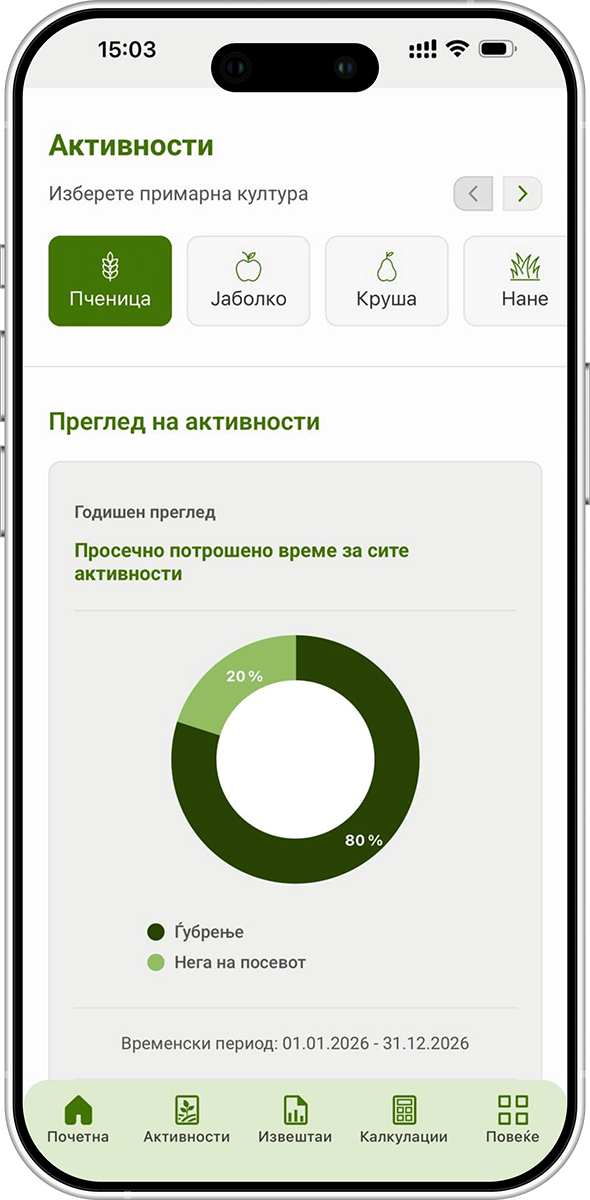
По завршување на регистрацијата ќе се отвори почетниот екран, каде што можете да ги прегледате информациите за вашето стопанство, временската прогноза, културите и активностите.
Во долното мени се наоѓаат пет главни делови:
Почетна
Временска прогноза, преглед на обработливи култури, внес на активности, генерирање на извештаи, пресметка на матријали во производството и АИ планови
Активности
Внесување, преглед , промена и бришење на веќе внесените земјоделските активности.
Извештаи
Преглед и генерирање на неделни, месечни и годишни извештаи во зависност од вашите потреби.
Калкулации
Правење на пресметки за ѓубрива, заштита и семенски и саден материјал.
Избор од Менито - Повеќе
Креирање АИ планови, Известувања за грантови и повици во земјоделството, Генерални податоци за профилот/земјоделското стопанство, Системски подесувања, Општо и поддршка за апликацијата и други дополнителни функции.
Активности
Внесување на активност
На почетната страна од апликацијата или ако сте на друго место во апликацијата изберете од менито “Почетна”, најдете ја секцијата каде се прикажуваат Активности и изберете ја културата за која сакате да внесете податоци.
Потоа подолу во делот внес на нови активности изберете ја соодветната активност, на пример:
Ѓубрење;
Обработка на почва;
Сеење, садење и припрема на расад;
Нега на посевот;
Наводнување;
Заштита;
Жетва, берба и косење;
Приходи од продажба;
Анализа на почва.
Закажи следна активност
Отворете ја избраната активност, пополнете ги бараните податоци и зачувајте го внесот.
На овој начин создавате евиденција за работата на вашето земјоделско стопанство.
Преглед на внесени активности
Во главното мени “Активности” се прикажуваат сите активности по култури и парцели. Со избор на културата и на парцелата се листаат сите внесени активности по датуми и нивни детални ифнормации и истите може да се прегледаат, променат или избришат согласно вашите потреби.
Извештаи
Генерирање на извештај
На почетната страна од апликацијата или ако сте на друго место во апликацијата изберете од менито “Почетна”, најдете ја секцијата каде се прикажуваат Извштаи и имате можност да видете неделни, месечни и годишни кратки сублимирани податоци за избрана култура. Веднаш после тоа имате можност да креирате детелен извештај преку копчето за таа намена “Генерирај извештај”.
Втора опција е преку долното мени доколку изберете “Извештаи” со избор може да изберете по култура или збирен за сите култури извештај и да направите избор за периодот за кој сакате да ги прегледате сите активности што ги имате внесено. Со изборот може да го генерирате извештајот во пдф формат или да го испратите по е-маил.
Преглед на внесени извештаи
Во долното мени доколку изберете “Извештаи” со избор може да изберете по култура или збирен за сите култури извештај и да направите избор за периодот за кој сакате да ги прегледате сите активности што ги имате внесено. Со изборот може да го генерирате извештајот во пдф формат или да го испратите по е-маил.
Агро калкулатор
Креирање калкулација
Две можности за креирање на калкулации:
Насловна во секцијата Агро калкулатор изберете “Креирај калкулација”,
Преку главното мени “Kалкулации” и избор на тип на калкулација од наведените три калкулатори”.
Калкулација за ѓубрива
Изберете култура, внесете ги бараните параметри и добијте пресметка за потребите од азот, фосфор и калиум, како и предлог за ѓубриво.
Калкулација за заштита
Изберете култура, внесете ги потребните параметри за да добиете пресметка за количината на препарат и потрошувачката на вода.
Калкулација за семенски и саден материјал
Изберете култура и катастарска парцела, а потоа притиснете „Пресметај“ за да ја добиете потребната количина семенски/ саден материјал.
Преглед на сите направени калкулации
Прегледот се прави на два начини и тоа преку:
Насловна во секцијата Агро калкулатор изберете “Види ги сите калкулации”,
Преку главното мени “Kалкулации” и најдолната секција е преглед на претходни калкулации и изберете “Види ги сите калкулации”.
Апликацијата автоматски ви дава избор на сите култури, а тоа може да се промени за избор на една култура и тоа преку копчето кое се наоѓа горе десно на екранот со правење избор на”промени култура”.
Калкулациите се прикажуваат по култура, креирана по датум и има можност за детелен преглед.
Програми и јавни повици
Преглед на информации
Во менито „Повеќе“ изберете „Програми“.
Во оваа секција се прикажуваат инфомрации за:
Програма за рурален развој;
ИПАРД-програма;
Директни плаќања и субвенции;
Други грантови.
Изберете ја програмата што ве интересира и притиснете „Повеќе за програмата“ за да ги прочитате условите, намената и потребната документација.
Пред аплицирање, задолжително проверете го официјалниот јавен повик и роковите.
Известувања и нотификации
Преглед на известувања и нотификации
Преглед на добиени известувања и нотификации се прави од почетниот екран на апликацијата преку првото копче (alert) горе десно на екранот како на приказот на сликата, или преку push нотификацијата со директен клик ќе ве префрли до секцијата и преглед на нотификации.
На екранот со нотификации се прикажува филтер за приказ, потоа следуваат нови и непрегледани известувања што не се отворени од ваша страна, а под нив се сите веќе прегледани известувања и истите се достапни прегледување во секое време од ваша страна.
Подесување за добивање известувања и нотификации
Преку главното мени „Повеќе“ во секцијата Системски подесувања изберете „Известувања / Нотификации“.
Следно се прави избор на јавни повици во земјоделството за што сакате да дабивате известувања, како наведени се повеќе опции:
Изберете за кои јавни повици сакате да добивате известувања.
Можете да ги изберете повеќе опции и тоа:
Сите јавни повици
Програма за рурален развој
ИПАРД програма
Директни плаќања – субвенции
Останати грантови
Означете ги посакуваните категории, активирајте ја согласноста за известување и притиснете „Зачувај промени“.
Поддршка за корисници
Поддршката за корисници е преку почетниот екран на апликацијата преку второто копче(chat) горе десно на екранот како на приказот на сликата и потребно е да изберете тип на комуникација.
Корисникот може да избере корисничка поддршка, друг тип на услуги, или да пријави технички проблем со користење на апликацијата.
Подолу на истиот екран може да ги прегледате сите ваши разговори од сите наведени категории односно историја на пишана комуникација.
Изберете ја темата што ве интересира и напишете го вашето прашање. Можете да прикачите фотографија или документ доколку имате потреба.
AI деловни планови и технички предлог-проекти
За користење на оваа функција е потребна активна премиум-верзија.
Преку почетниот екран во секцијата “AI Планови” или преку под-менито „Повеќе“ изберете “AI Планови”.
Изберете дали сакате да подготвите деловен план или технички предлог-проект (ТПП).
Следете ги чекорите што ги прикажува апликацијата.
Внесете ги бараните податоци за стопанството и планираната инвестиција.
Проверете ги внесените информации и продолжете до завршување на постапката.
По генерирањето, внимателно проверете го документот и усогласете го со условите на конкретниот јавен повик.
Креираниот документ ќе биде достапен за преземање, истиот може да се испрати директно на емаил.
Сите креирани планови од двете категории се достапни за преглед и преземање преку секцијата “Види ги сите AI планови”.
Оваа функционалност е сеуште во Betа верзија и неможе да биде официјален документ за аплицирање, односно задолжително е да се провераат, усогласат вашите податоци пред да аплицирате на одреден повик/проект.
Кориснички профил и податоци
Преглед на внесени и додавање на нови податоци за земјоделско стопанство
Во менито „Повеќе“ изберете „Кориснички профил / Земјоелско Стопанство“ можете да ги прегледате и ажурирате податоците за:
Земјоделското стопанство
Катастарските парцели
Култури
Опремата и механизацијата
Земјоделските објекти
Во овој дел можете да ја промените лозинката или да се одјавите од апликацијата.
Под-мени Повеќе - Останати функции
Методи на плаќање/преглед на претплата
Во под-менито „Повеќе“ изберете „Методи на плаќање“ за пристап до функцијата поврзана со плаќањата во апликацијата, и преглед на вашата претплата.
Приватност и заштита на податоците
Во делот „Повеќе“ со избор на „Политика за приватност“ можете да прочитате како се прибираат, користат, чуваат и заштитуваат вашите лични податоци.
Споделување и оценување на апликацијата
Преку менито „Повеќе“ можете да ја споделите апликацијата со други земјоделци или да оставите оценка за вашето искуство со АГРИМАК.
Најчесто поставувани прашања и помош
Доколку имате прашање или нејаснотии пробајте да пронајдете одговор од веќе понудените прашања и одговори, во менито „Повеќе“ изберете „Најчесто поставувани прашања“.
Ако не можете да се најавите, проверете ги е-поштата и лозинката и интернет-врската. Ако не можете да продолжите со регистрацијата, проверете дали се пополнети задолжителните полиња.
Ако не ја гледате вашата парцела или култура, проверете дали правилно сте ги внесле и поврзале податоците.
За дополнителна помош, контактирајте ја корисничката поддршка преку апликацијата или на следниот емаил contact@agrimak.mk
Често поставувани прашања
Кратки одговори за најчестите фукционалности и нејасонитии при користење на апликацијата.
Што да направам ако ја заборавив лозинката?
На екранот за најава изберете „Заборавена лозинка“ и следете ги чекорите за ресетирање во апликацијата. Следен чекор е пристигнување на код со четри бројки на вашиот емаил. Доколку не ви присигна емаил проверете во inbox или Spam папката, или изберете опција преку екранот во апликацијата за испраќање на нов код. Со внес на кодот вие имате право на внес на нова лозинка.
Што ако внесам неточни и некоплетни податоци за земјоделското стопанство?
Сите податоци што се внесени од ваша страна си податоците на што ќе имате преглед во оваа апликација, и истите може да се променат корегираат во точни податоци во секое време. Тоа се прави преку избор на главната слика од насловната страна или преку подменито "Повеќе" избирате податоци за кориснички профил. Целата на оваа апликација е да има точни податоци бидејќи калкулациите и извештаите ќе се прават врз база на внесените податоци.
Што да проверам доколку не ги гледам внесената парцела или култура?
Проверете дали парцелата и културата се внесени и правилно поврзани. Податоците може да ги прегледате и ажурирате во подменито „Повеќе“ избирате „Кориснички профил / Земјоделско стопанство“, а таму ви се прикажуваат сите податоци кои можете да ги прегледате промените или избришете доколку тоа ви е потребно.
Може ли да сменам или избришам внесена активност?
Да. Во менито „Активности“ изберете ја културата и парцелата, пронајдете ја активноста и отворете ја за промена или бришење.
Зошто не ја гледам активноста во извештајот?
Проверете дали сте ја избрале точната култура или збирниот извештај за сите култури, како и типот на извештај или периодот во кој е внесена активноста.
Може ли да зачувам или испратам веќе креиран извештај?
Да. Од делот „Извештаи“ изберете ја културата или збирниот извештај и периодот, па генерирајте PDF или испратете го извештајот на посакуваната е-пошта.
Каде да ги најдам претходно креираните калкулации?
Отворете „Калкулации“ и изберете „Види ги сите калкулации“. Таму можете да ги прегледате зачуваните калкулации и да изберете култура за преглед.
Како да одберам за кои јавни повици ќе добивам известувања?
Во „Повеќе“ отворете „Системски подесувања“ и изберете „Известувања / Нотификации“. направте избор на категориите што ве интересираат, активирајте ја согласноста за известувања и притиснете „Зачувај промени“.
Може ли да ја користам апликацијата без интернет?
Не. За користење на апликацијата потребна е интернет-конекција.
СЕ УШТЕ ВИ Е ПОТРЕБНА ПОМОШ?
Контактирајте оператор
Испратете директна порака преку chat на апликацијата, или преку нашата веб форма на следниот линк.